
Hướng dẫn cài đặt cảnh báo tốc độ trên Google Maps
Google Maps cho phép người dùng bật tính năng cảnh báo tốc độ trên ứng dụng di động, giúp tài xế điều khiển xe an toàn và hiệu quả hơn. Để kích hoạt tính năng này, chỉ cần vào cài đặt của Google Maps trên Android hoặc iPhone, chọn mục Tốc độ và bật chế độ Hiển thị cảnh báo tốc độ. Khi đó, biểu tượng tốc độ sẽ xuất hiện trên màn hình khi sử dụng Google Maps để dẫn đường. Trong bài viết này, ZKar Auto sẽ hướng dẫn bạn chi tiết cách cài đặt tính năng cảnh báo tốc độ trên Google Maps.
Cách Bật Cảnh Báo Tốc Độ Trên Google Map Mới Nhất 2026
1. Tính năng cảnh báo tốc độ trên Google Maps

Tính năng cảnh báo tốc độ trên Google Maps là một tính năng quan trọng của ứng dụng này. Nó không chỉ giúp người dùng được hướng dẫn chính xác về đường đi, mà còn cung cấp nhiều tính năng và chức năng mới.
Đặc biệt, tính năng cảnh báo tốc độ trên Google Maps rất hữu ích cho người lái xe. Nó cho phép người lái xe biết được giới hạn tốc độ trên từng đoạn đường, giúp họ điều chỉnh tốc độ phù hợp để đảm bảo an toàn và tránh vi phạm luật giao thông.
Chức năng cảnh báo tốc độ trên Google Maps đã được tích hợp vào ứng dụng Google Maps và hiển thị cùng với các thông tin khác về hành trình. Nó có sẵn trên cả phiên bản di động cho Android và iOS.
Chức năng này sẽ thông báo cho bạn khi vượt quá giới hạn tốc độ cho phép trên một đoạn đường cụ thể. Điều này giúp bạn không cần phải liên tục nhìn vào đồng hồ đo tốc độ, mà có thể tập trung hoàn toàn vào việc lái xe. Tuy nhiên, tính năng này chưa được triển khai ở tất cả các quốc gia, do đó bạn chỉ có thể xem tốc độ của xe trên bản đồ khi bạn đang di chuyển.
2. Hướng dẫn sử dụng tính năng cảnh báo tốc độ trên Google Maps
2.1. Cách bật đồng hồ đo tốc độ trong Google Maps
Để kích hoạt được tính năng cảnh báo tốc độ trên Google Maps, trước tiên, bạn cần cập nhật phiên bản ứng dụng Google Maps mới nhất hoặc cài đặt nếu chưa có sẵn trong máy từ Google Play Store hoặc Apple Store. Sau đó, bạn cần làm theo trình tự 5 bước sau:
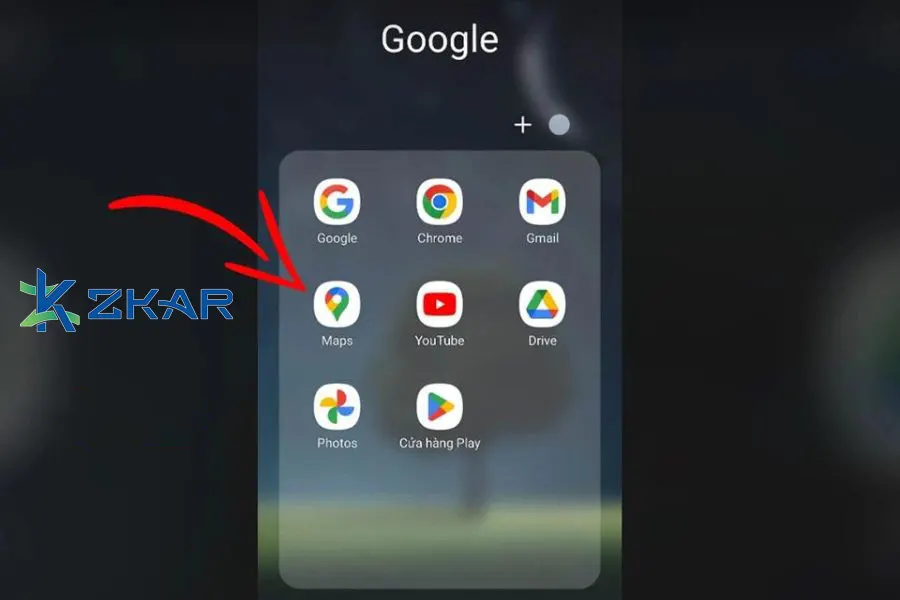
– Bước 1. Mở ứng dụng Google Maps lên phiên bản mới nhất trên cửa hàng ứng dụng của Google hoặc Apple.
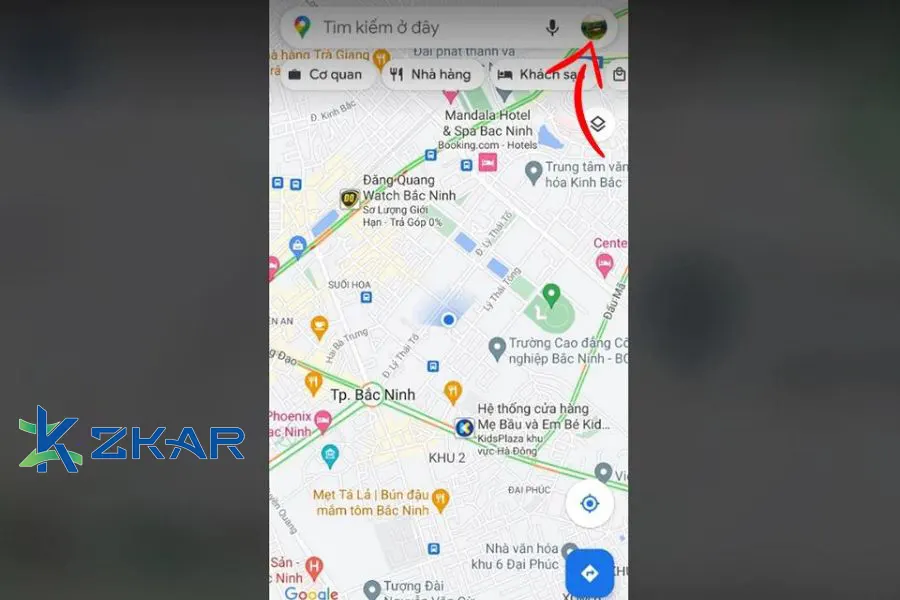
– Bước 2. Khởi động ứng dụng Google Maps và nhấn vào biểu tượng hồ sơ của bạn ở góc phải trên màn hình. Đây là một hình tròn có chứa ảnh đại diện của tài khoản Google của bạn.
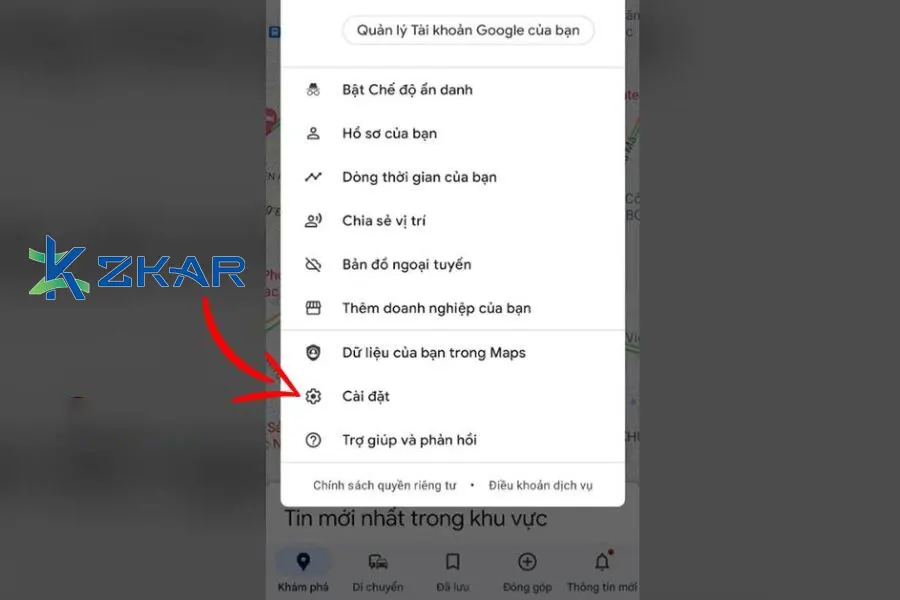
– Bước 3. Trong danh mục hồ sơ, chọn mục “Cài đặt”.
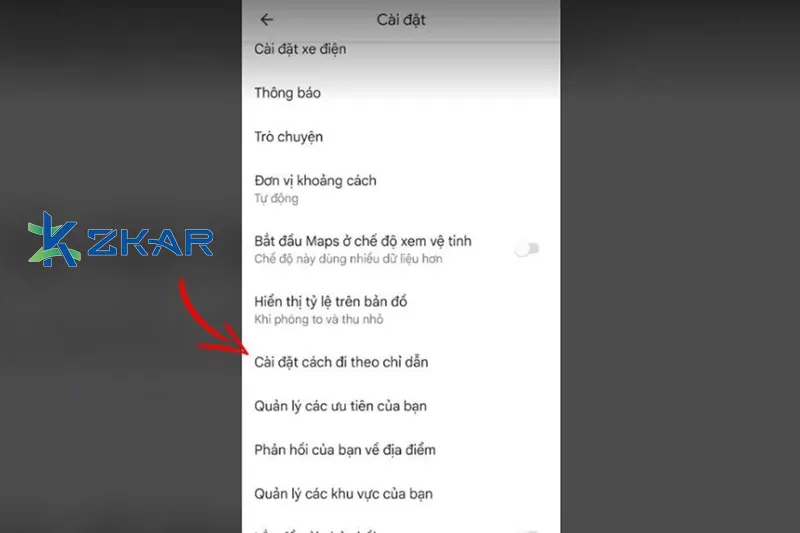
– Bước 4. Trong mục “Cài đặt”, tìm và chọn “Cài đặt cách đi theo chỉ dẫn”. Đây là một tuỳ chọn nằm gần cuối danh sách.
– Bước 5. Tại mục “Tuỳ chọn lái xe”, bật tính năng “Đồng hồ tốc độ”.
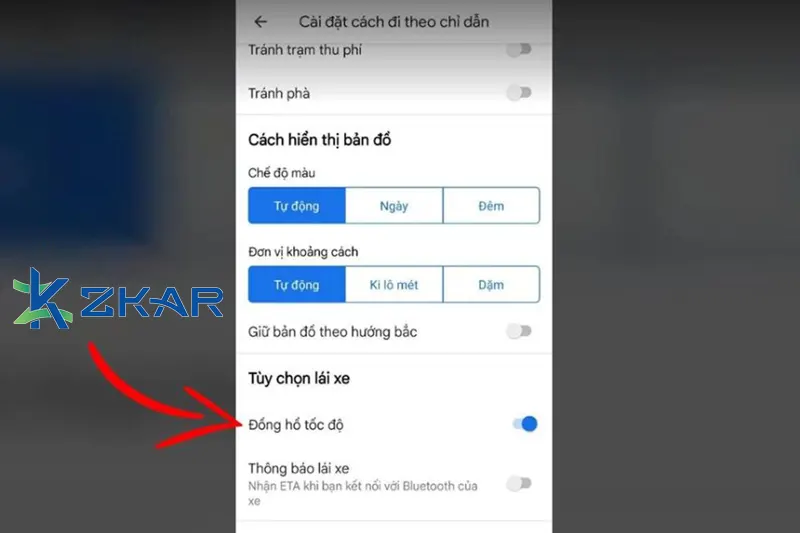
Sau khi bật tính năng này, bạn sẽ thấy một biểu tượng hiển thị tốc độ hiện tại của bạn và giới hạn tốc độ cho phép trên Google Maps khi bạn lái xe.
Bật cảnh báo tốc độ trên Google Maps là cách đơn giản giúp bạn lái xe an toàn hơn, hạn chế vi phạm và điều khiển xe chủ động hơn. Tuy nhiên, hãy luôn kết hợp với quan sát biển báo thật, tuân thủ đúng luật và lái xe cẩn thận trong mọi tình huống.
🔧 Cách Bật Cảnh Báo Tốc Độ Trên Google Maps 2026
📱 Trên Thiết Bị Android
- Mở ứng dụng Google Maps trên điện thoại.
- Nhấn vào ảnh đại diện (hoặc biểu tượng ba gạch) ở góc trên bên phải để mở menu.
- Chọn Cài đặt (Settings).
- Tiếp tục chọn Cài đặt cách đi theo chỉ dẫn.
- Kéo xuống và bật Đồng hồ tốc độ (Speedometer).
🍎 Trên Thiết Bị iOS (iPhone, iPad)
- Mở Google Maps trên iPhone hoặc iPad.
- Nhấn vào ảnh đại diện để mở menu.
- Chọn Cài đặt (Settings).
- Tiếp tục chọn Cài đặt điều hướng (Navigation Settings).
- Kéo xuống và bật Hiển thị giới hạn tốc độ (Speed Limits).
⚠️ Những Lưu Ý Khi Sử Dụng Cảnh Báo Tốc Độ
2.2 Báo cáo đoạn đường có bắn tốc độ
- Bước 1. Mở ứng dụng Google Maps.
- Bước 2. Nhập điểm đến của bạn để bắt đầu điều hướng. Bạn chỉ có thể báo cáo bắn tốc độ nếu đang ở chế độ điều hướng.
- Bước 3. Chạm vào biểu tượng bong bóng chat bằng dấu cộng.
- Bước 4. Chọn Mobile speed camera.
- Bước 5. Một thông báo bật lên sẽ xuất hiện với nội dung “Adding mobile speed camera to the map”.
- Bước 6. Nếu không có ý định báo cáo bất cứ điều gì, bạn có vài giây để hủy bằng cách nhấn vào vòng tròn có nội dung Undo.
Lưu ý: Tính năng này chưa khả dụng tại Việt Nam, mình hóng mãi chưa thấy có trên Google Maps.
2.3 Báo cáo sự cố tai nạn xe hơi hoặc kẹt xe
- Bước 1. Mở ứng dụng Google Maps.
- Bước 2. Nhập điểm đến của bạn để bắt đầu điều hướng. Bạn chỉ có thể báo cáo sự cố nếu đang ở chế độ điều hướng.
- Bước 3. Khi đang đi trên đường và bạn thấy một tai nạn xảy ra hoặc kẹt xe, hãy nhấn vào biểu tượng bong bóng chat bằng dấu cộng.
- Bước 4. Chạm Add a report.
- Bước 5. Chọn crash hoặc slowdown. Một thông báo sẽ xuất hiện cho biết “Adding [tai nạn hoặc kẹt xe] to the map.” Bạn có thể nhấp vào Undo nếu không muốn gửi nó.
Tính năng này hiện cũng chưa dùng được ở Việt Nam, buồn thế!
Hy vọng bài viết hữu ích với bạn!
2.4 Lưu ý khi dùng tính năng cảnh báo tốc độ trên Google Maps
Khi bạn bật tính năng cảnh báo tốc độ trên Google Maps, bạn sẽ nhận được thông tin về tốc độ hiện tại của mình trong quá trình di chuyển. Tuy nhiên, bạn cần lưu ý một số điều sau khi sử dụng tính năng này:
– Tốc độ hiển thị trên ứng dụng Google Maps chỉ mang tính chất tham khảo. Bạn cần phải theo dõi tốc độ thực tế của phương tiện trên bảng điều khiển để đảm bảo an toàn và tuân thủ luật giao thông.
– Tốc độ trên Google Maps có thể bị ảnh hưởng bởi các yếu tố khác như tín hiệu GPS, điều kiện thời tiết, địa hình, giao thông…
Để kiểm tra độ chính xác của tốc độ trên ứng dụng, bạn nên nhờ một người bạn so sánh với tốc độ trên bảng điều khiển khi bạn lần đầu tiên sử dụng tính năng mới này.

3. Cảnh báo tốc độ giới hạn trên Màn hình Android, Android Box
Các sản phẩm Màn hình Android và Android Box không chỉ là một thiết bị giải trí đa phương tiện, mà còn là một trợ thủ đắc lực cho việc dẫn đường và lái xe an toàn. Bởi các thiết bị công nghệ này được tích hợp sẵn tới 3 loại bản đồ chỉ đường hiện đại nhất hiện nay là Google Maps, Vietmap, Navitel.

Đặc biệt, khi mua các sản phẩm Màn hình Android và Android Box của Zestech, bạn sẽ được tặng bản quyền ứng dụng Vietmap free trọn đời. Vietmap là ứng dụng bản đồ và dẫn đường thông minh nhất hiện nay, với nhiều tính năng nổi bật như:
– Chỉ hướng đường đi tốt nhất theo thời gian thực, dựa trên tình trạng giao thông, các vị trí ùn tắc, tai nạn, hay các công trình xây dựng đang diễn ra trên đường.
– Cảnh báo tốc độ giới hạn, camera phạt nguội, biển báo giao thông, vòng xoay, ngã tư, ngã ba, cầu vượt, hầm chui, và các điểm nguy hiểm khác trên đường.
– Cập nhật liên tục các thông tin mới nhất về giao thông, thời tiết, giá xăng dầu, và các dịch vụ tiện ích xung quanh như nhà hàng, khách sạn, bệnh viện, ATM, cửa hàng tiện lợi, và nhiều hơn nữa.
Đặc biệt, Vietmap có thể hoạt động mà không cần kết nối internet, giúp bạn tiết kiệm chi phí 4G và không bị mất tín hiệu khi đi qua những vùng sâu vùng xa. Trong khi đó, Google Maps yêu cầu bạn phải có mạng để tải bản đồ và cập nhật tình trạng giao thông. Tuy nhiên, Google Maps cũng có ưu điểm là bản đồ luôn được cập nhật thông tin mới nhất và chính xác nhất.
Xem thêm:
ĐỊA CHỈ TỚI TRUNG TÂM PHỤ KIỆN Ô TÔ - ĐỒ CHƠI TRANG TRÍ XE HƠI ZKAR AUTO
☎ Bấm vào để gọi Tổng Đài  Hotline 1: ☎ 0949 60 3979 – Hotline 2: ☎ 0987 801 029
✅ Tới nâng cấp, lắp đặt tận nơi tại Tp.HCM và các tỉnh lân cận
✅ Cam kết: Tư vấn tận nơi miễn phí, hàng hóa kém chất lượng ( hay lỗi do nhà sản xuất ) => hoàn tiền 100%.
✅ Thời gian làm việc kỹ thuật gắn tại nhà từ: 8h – 18h (Cả T7 Và Chủ Nhật)
✅ Có xuất hóa đơn VAT cho Khách Hàng
🌐 Chi Nhánh 1: 277–279 Đường số 9A, KDC Trung Sơn, xã Bình Hưng, TP.HCM (giáp khu Him Lam Quận 7)
🌐 Chi Nhánh 2: 93 Trương Định, Phường Thủ Dầu Một, Tp.HCM (Bình Dương cũ)
🌐 Chi Nhánh 3: Huỳnh Tấn Phát, Quận 7, Tp.HCM
📞 Nhấn vào Liên hệ ngay nhận ưu đãi 👉 Zalo OA ZKar Auto